
Аккаунт в Telegram можно удалить всего за несколько минут, но перед этим стоит понимать, какие последствия будут необратимыми. Речь идёт не только о самом профиле, но и о доступе к перепискам, файлам и данным, которые мессенджер хранит в вашем аккаунте. Поэтому тема удаления важна для тех, кто решил окончательно прекратить пользоваться сервисом или хочет заранее подготовиться, чтобы не потерять нужную информацию.
Удалить профиль можно как со смартфона, так и с компьютера, но способы будут отличаться. Кроме ручной деактивации, в Telegram предусмотрена настройка автоматического удаления — на случай, если пользователь долго не появляется в сети. Также важно заранее разобраться, можно ли восстановить профиль после удаления и что делать, если к аккаунту уже нет доступа.
Как удалить аккаунт в Telegram со смартфона
Удаление аккаунта на телефоне выполняется через настройки профиля. Весь процесс находится внутри приложения и занимает немного времени, если у вас есть доступ к номеру телефона и, при необходимости, к паролю. Перед началом стоит убедиться, что вы сможете подтвердить свою личность, поскольку Telegram запрашивает данные для финального подтверждения действий.
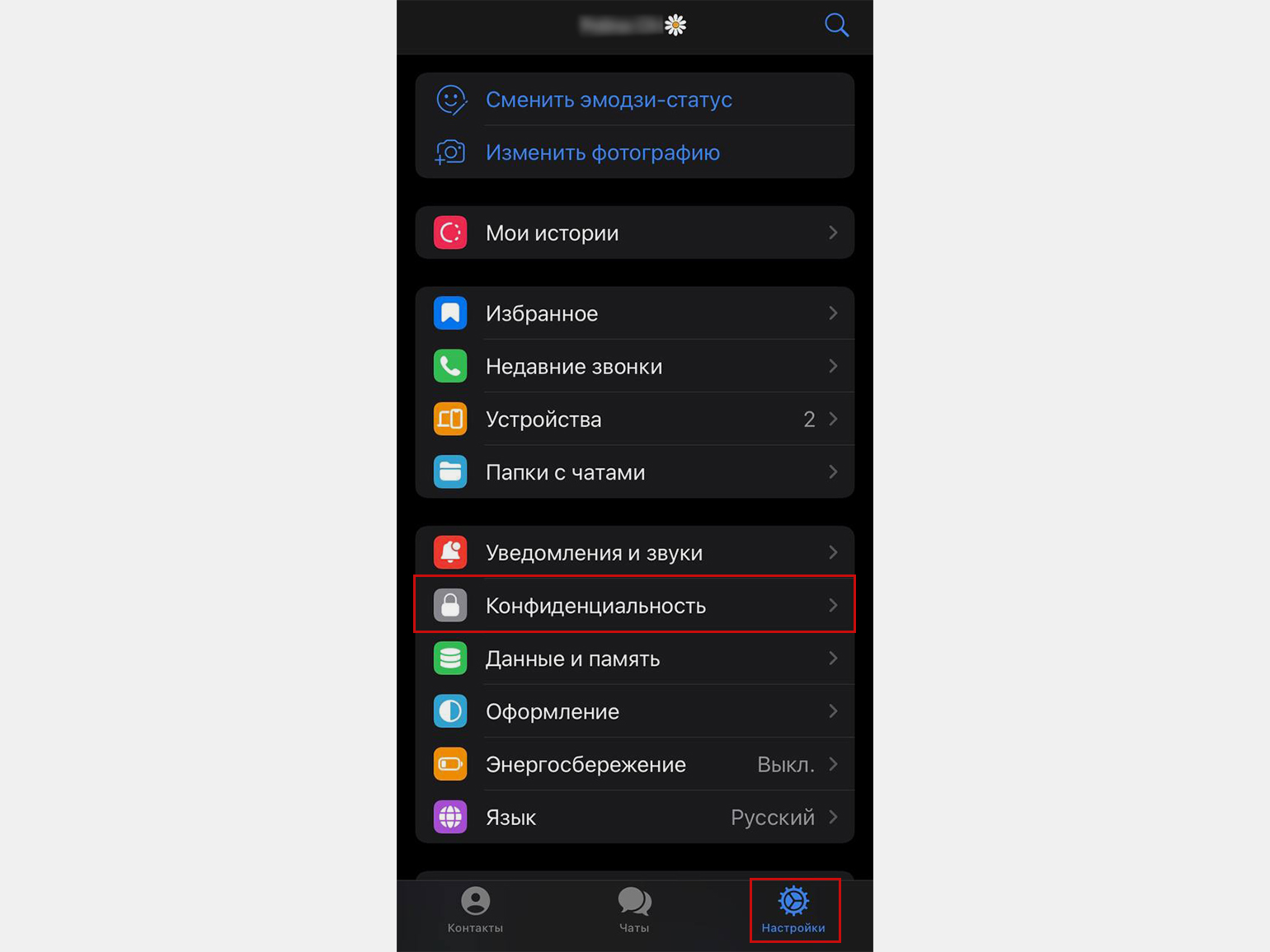
Сначала нужно открыть настройки приложения. На iOS для этого нажимают на значок шестерёнки в нижнем меню, а на Android — на три полоски в левом верхнем углу, после чего выбирают «Настройки». Далее следует перейти в раздел «Конфиденциальность», так как именно там находятся параметры, связанные с удалением профиля.
Затем в разделе «Конфиденциальность» нужно пролистать страницу до пункта «Удалить аккаунт автоматически» и нажать на вариант «Если я не захожу». В появившемся окне выбирают действие «Удалить аккаунт сейчас», после чего откроется экран с дополнительными функциями. На этом экране необходимо опуститься в самый низ и найти строку «Удалить мой аккаунт», которая выделена красным цветом.
Перед окончательным шагом Telegram несколько раз предупредит о последствиях. Сначала мессенджер сообщит, что при удалении вы навсегда потеряете доступ к «Избранному», а также к сообщениям и файлам из всех чатов. Если вы уже экспортировали данные или не собираетесь их сохранять, нужно нажать «Продолжить», чтобы перейти дальше.
После этого Telegram уточнит, что созданные вами группы и каналы, которые вы не передали другим пользователям, останутся без присмотра, и новые записи в них публиковаться не будут. Далее появится напоминание о том, что после удаления аккаунта переписки сохранятся, и вы уже не сможете удалить их. На каждом из этих экранов для перехода к следующему шагу требуется нажимать «Продолжить».
На финальном этапе потребуется ввести номер телефона. Если для входа в аккаунт включена двухфакторная аутентификация, Telegram запросит не только номер, но и пароль. После подтверждения в последнем окне нужно нажать «Удалить мой аккаунт», и профиль будет деактивирован, а в системе он начнёт отображаться как удалённый.
Как удалить аккаунт в Telegram с компьютера
На компьютере для удаления аккаунта предусмотрен отдельный инструмент — специальная страница деактивации. Этот вариант подходит тем, кто хочет выполнить процедуру через браузер, а не через интерфейс приложения. При этом нужно иметь возможность получить код, который Telegram отправит в мессенджер.
Чтобы начать удаление, необходимо зайти на страницу деактивации, ввести номер телефона и нажать Next. Затем в Telegram придёт сообщение с кодом авторизации, который нужно вписать на сайте в поле Confirmation code. После ввода кода следует нажать Sign in, чтобы перейти к следующему этапу.
Далее Telegram предложит указать причину, по которой вы решили удалить аккаунт. Этот пункт заполнять необязательно, и его можно пропустить без последствий для процедуры. Чтобы завершить процесс, достаточно нажать Delete my account — после этого аккаунт будет удалён.
Также существует ещё один вариант для пользователей Windows. На компьютерах с операционной системой Windows аккаунт можно удалить тем же способом, что и на смартфоне, через настройки в разделе «Конфиденциальность» с выбором команды «Удалить аккаунт сейчас». Подробная логика шагов при этом совпадает с описанной для мобильных устройств.
Настройка автоматического удаления аккаунта
Telegram позволяет заранее установить правило автоматического удаления аккаунта. Эта функция полезна в ситуациях, когда человек перестаёт пользоваться мессенджером, но не хочет вручную удалять профиль. Настройка выполняется одинаково на телефоне и на компьютере, поэтому порядок действий будет универсальным.
Сначала нужно открыть настройки: на iOS и macOS это делается через значок шестерёнки, а на Android и Windows — через меню с тремя горизонтальными полосками. Затем требуется перейти в раздел «Конфиденциальность», где находятся параметры, связанные с удалением профиля. Внутри этого раздела нужно найти строку «Удалить мой аккаунт» и открыть её для выбора срока.
Мессенджер предлагает четыре варианта времени бездействия, после которого профиль будет удалён автоматически. Доступны следующие сроки, и по умолчанию установлен самый длинный вариант:
- один месяц;
- три месяца;
- шесть месяцев;
- один год.
Если вы не будете заходить в Telegram ни разу в течение выбранного периода, аккаунт будет удалён автоматически. Это означает, что решающим фактором является именно отсутствие входов в профиль на протяжении заданного времени. Максимальный срок в настройках — один год, и именно он используется по умолчанию.
Можно ли восстановить аккаунт после удаления
В Telegram восстановление удалённого аккаунта невозможно. В отличие от многих социальных сетей и мессенджеров, здесь отсутствует техническая возможность вернуть прежний профиль после деактивации. Поэтому решение об удалении стоит принимать осознанно, понимая, что отменить его не получится.
Если вы захотите снова пользоваться сервисом, придётся создавать новый аккаунт. Для регистрации разрешено использовать тот же номер телефона, который был привязан к предыдущему профилю. Однако даже при использовании старого номера новый аккаунт будет пустым: переписки, каналы и файлы не восстановятся.
Иногда Telegram не позволяет зарегистрировать новый аккаунт на тот же номер сразу после удаления старого. От чего это зависит — неизвестно, но в некоторых случаях пользователям приходится ждать шесть дней. Это важно учитывать тем, кто планирует быстро вернуться в мессенджер после удаления.
Как сохранить важные данные перед удалением
Перед деактивацией аккаунта в Telegram можно заранее сохранить нужную информацию. Для этого предусмотрена функция «Экспорт данных», с помощью которой можно выгрузить переписки, посты из каналов и сведения о профиле. При этом выполнить экспорт можно только в приложении Telegram для Windows, и на других платформах эта возможность не описана.
Экспорт истории из чата или канала выполняется через меню конкретного диалога или канала. Для действий нужно открыть нужный чат или канал, а затем перейти к команде экспорта. Во время экспорта можно выбрать, какие данные включать, а также ограничить период выгрузки.
Ниже приведён порядок сохранения переписок или постов из каналов через экспорт истории. Все шаги выполняются в Telegram для Windows и позволяют выбрать типы вложений, включая файлы до 8 МБ:
- Выберите канал или чат, данные из которого хотите сохранить.
- Нажмите на три вертикальные точки в верхнем меню справа.
- Выберите пункт «Экспорт истории чата» или «Экспорт истории канала».
- Отметьте данные, которые хотите сохранить: это могут быть фото, видео, голосовые и видеосообщения, GIF, стикеры и другие файлы размером до 8 МБ.
- Выберите период, за который хотите экспортировать данные; по умолчанию Telegram выгружает всё с даты начала переписки до текущей даты.
- Нажмите «Экспортировать».
Также можно сохранить данные о профиле через соответствующий пункт в настройках. В этом разделе Telegram показывает перечень информации, доступной для выгрузки, и позволяет отметить нужные категории. После запуска экспорта остаётся дождаться окончания загрузки.
В обоих вариантах Telegram может запросить подтверждение личности перед экспортом. Подтвердить её можно с любого другого устройства, на котором вы уже авторизованы. Это условие следует учитывать заранее, чтобы процедура сохранения данных не прервалась на этапе проверки.
Архив с данными сохраняется на ПК в одном из двух форматов — HTML или JSON. Папку для выгрузки пользователь выбирает самостоятельно, но есть и стандартное расположение. По умолчанию данные сохраняются в формате HTML и помещаются в папку DownloadsTelegram Desktop.
Можно ли удалить аккаунт, если доступа к нему нет
Удалить аккаунт, к которому у вас нет доступа, нельзя. В Telegram не предусмотрена функция, позволяющая деактивировать профиль без входа и подтверждения. Это означает, что без доступа к учётной записи удалить её вручную не получится.
Если доступ к аккаунту потерян, можно попытаться восстановить его. Для этого необходимо иметь доступ к номеру телефона, на который был зарегистрирован профиль, поскольку подтверждение выполняется через него. Если доступа к номеру нет, остаётся ждать, пока аккаунт будет удалён автоматически.
Автоматическое удаление в таком случае зависит от срока неактивности, который задан в настройках аккаунта. Максимальный период, после которого профиль может быть удалён из-за отсутствия входов, составляет один год с момента последнего посещения мессенджера. Именно этот срок считается предельным для автоматической деактивации.
Выводы
Удалить аккаунт в Telegram можно как со смартфона через «Настройки» и раздел «Конфиденциальность», так и с компьютера — через специальную страницу деактивации, а на Windows также через настройки приложения. В процессе Telegram предупреждает о последствиях: будет потерян доступ к «Избранному», сообщениям и файлам, а группы и каналы без передачи другим пользователям останутся без присмотра. Кроме того, переписки сохранятся у других участников, и после удаления вы уже не сможете их убрать.
В Telegram нельзя восстановить удалённый профиль, поэтому для возвращения в сервис потребуется создавать новый аккаунт, который будет пустым даже при использовании прежнего номера. При необходимости можно заранее сохранить переписки, посты из каналов и данные профиля с помощью «Экспорта данных», но сделать это можно только в Telegram для Windows, причём выгрузка доступна в форматах HTML или JSON. Если же доступа к аккаунту нет, удалить его вручную нельзя, и в таком случае остаётся либо восстановить доступ через номер телефона, либо дождаться автоматического удаления, максимальный срок которого составляет один год.